
Cómo organizar SharePoint y Teams en una pyme sin que se convierta en un vertedero digital
En el 90% de las empresas ocurre la misma historia: la dirección decide dar el salto a Microsoft 365, crea un par de equipos en Teams, sube las carpetas del antiguo servidor de archivos a la nube y espera que la magia del trabajo colaborativo haga el resto.
Seis meses después, el resultado suele ser caótico:
- Nadie sabe si el documento bueno está en el chat de Teams, en una carpeta de SharePoint o en el correo de alguien.
- Hay 14 versiones de un mismo archivo: Presupuesto_final_v2_editado_definitivo(1).xlsx.
- Existen canales llamados «Varios», «General» y «Equipo Comercial 2024 (NO USAR)».
- La mitad de los empleados sigue guardando cosas en su escritorio local porque «encontrar algo en la nube lleva 20 minutos».
La buena noticia es que el problema no es Microsoft 365. El problema es haber trasladado los malos hábitos del disco duro físico a la nube sin una estructura mínima.
En este artículo vamos a ver cómo organizar Teams y SharePoint de forma lógica, sencilla y mantenible para una pyme, sin inventar sistemas complejos que nadie vaya a usar.
1. La regla de oro que casi nadie te explica: Teams es la fachada, SharePoint son los cimientos
Para entender Microsoft 365 sin volverte loco, solo necesitas una regla técnica:
Cada vez que creas un equipo en Microsoft Teams, Microsoft crea automáticamente un sitio de SharePoint detrás.
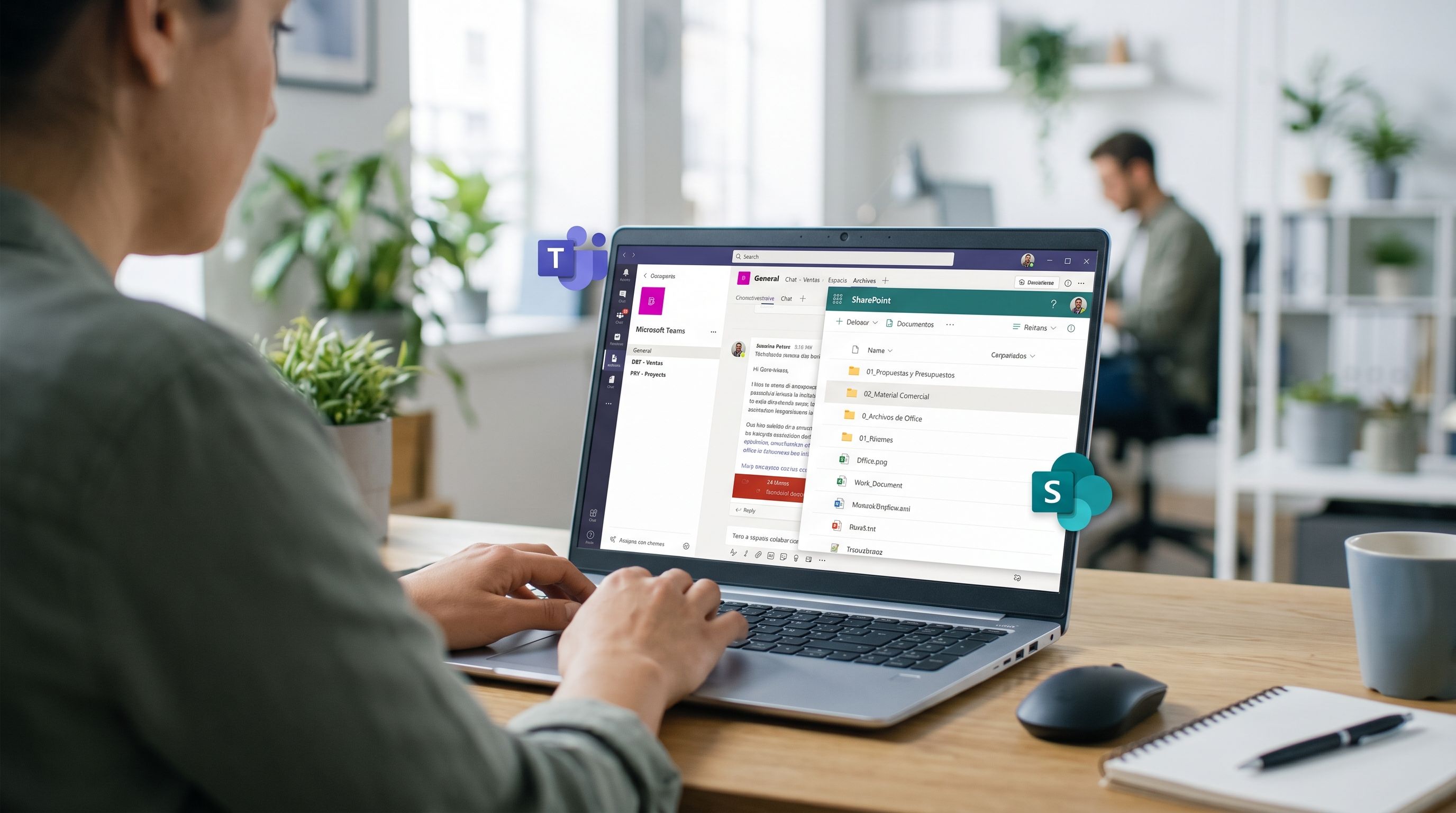
Teams no almacena archivos; es solo una interfaz de comunicación. Cuando abres la pestaña «Archivos» de un canal en Teams, en realidad estás mirando una carpeta dentro de la biblioteca de documentos de un sitio de SharePoint.
¿Por qué importa esto? Porque si dejas que cualquier empleado cree equipos en Teams a su antojo, estarás creando decenas de sitios independientes en SharePoint, multiplicando los permisos, duplicando información y fragmentando la búsqueda.
Primer ajuste recomendado:
Restringe la creación libre de equipos en Teams a través del panel de administración (o mediante un protocolo interno sencillo: «los equipos nuevos los aprueba y crea IT o la persona de operaciones»). Crear canales dentro de un equipo existente casi siempre es mejor que crear un equipo nuevo.
2. Los tres errores típicos que convierten tu entorno en un vertedero
Antes de construir la estructura correcta, elimina estos tres vicios:
Error 1: Trasladar el servidor local tal cual («Lift and Shift»)
Meter la carpeta Z:\Servidor_Empresa directamente en una única biblioteca de SharePoint es la receta perfecta para el desastre. Provoca rutas de carpetas demasiado largas (que dan error de sincronización en Windows), permisos rotos e imposibilidad de gobernar la información.
Error 2: El exceso de canales privados
Crear un canal privado parece tentador para ocultar cosas a ciertos compañeros. Pero cada canal privado genera una colección de sitios de SharePoint independiente y aislada. Si abusas de ellos, la administración se vuelve inmanejable y la búsqueda de Microsoft 365 se fragmenta.
Error 3: Depender de carpetas anidadas hasta el infinito
Si tu equipo necesita hacer 7 clics para llegar a un archivo (Empresa > Clientes > 2024 > Zona Norte > Sector Servicios > Cliente X > Facturas), la gente dejará de usar el sistema. Las estructuras profundas matan la adopción.
3. La estructura base que sí funciona en una pyme
Para la mayoría de empresas de 10 a 100 empleados, la arquitectura más limpia y escalable se divide en tres niveles:
Cómo nombrar las cosas (Taxonomía básica)
No compliques los nombres, pero sé consistente. Establece prefijos claros:
- DEP - Ventas (Departamento)
- PRY - Web Nueva (Proyecto temporal)
- EXT - Cliente Acme (Si tiene acceso de invitados externos)
Un simple vistazo a la lista de Teams debe permitir a cualquier persona entender de qué trata cada grupo.
4. Cómo ordenar los archivos dentro de cada canal
Dentro de cada equipo de Teams, mantén una regla de máximo 2 o 3 niveles de profundidad de carpetas.
Por ejemplo, dentro del canal General del equipo de Ventas:
- 01_Propuestas y Presupuestos
- 2026
- 2026
- 02_Material Comercial
- 03_Plantillas y Tarifas
Aprovecha el control de versiones (y olvida las copias manuales)
SharePoint guarda automáticamente un historial de versiones cada vez que alguien modifica un archivo. Enseña a tu equipo que no necesitan crear archivos con sufijos de fecha o iniciales (Contrato_Juan_v3.docx). Se trabaja siempre sobre el mismo archivo (Contrato.docx). Si alguien comete un error, basta con ir a Historial de versiones y restaurar el estado anterior en un clic.
5. El botón que debes desterrar: «Sincronizar» con OneDrive vs. «Agregar acceso directo»
Este es el mayor dolor de cabeza técnico en soporte para pymes:
- El botón «Sincronizar» descarga réplicas de carpetas completas en el Explorador de archivos de Windows. Si varios usuarios sincronizan bibliotecas gigantescas, saturan el disco duro y generan conflictos de sincronización constantes.
- La alternativa correcta: En lugar de «Sincronizar», acostumbra a tu equipo a usar «Agregar acceso directo a OneDrive» (o a trabajar directamente desde Teams y el navegador web). Esto crea un vínculo ligero en su explorador sin saturar la máquina ni romper enlaces compartidos.
6. Tres pasos para limpiar tu entorno a partir de hoy
Si tu empresa ya tiene el desorden instalado, no intentes hacer una migración faraónica en un fin de semana. Aplica este plan progresivo:
Haz inventario y archiva equipos muertos: Revisa la lista de Teams. Todo proyecto finalizado o grupo sin actividad en los últimos 90 días debe archivarse (Teams permite archivar en modo solo lectura para no perder el historial).
Define los 4 o 5 equipos esenciales: Establece los departamentos clave y crea los canales estándar. Comunica claramente: «A partir del lunes, las dudas y archivos de facturación van exclusivamente al canal General de DEP - Finanzas».
Forma a tu equipo en 30 minutos: La tecnología no falla; falla la adopción. Media hora de formación práctica explicando dónde se guardan los archivos, cómo usar el historial de versiones y cómo compartir enlaces en lugar de adjuntos en Outlook cambia radicalmente la productividad de una empresa.
¿Necesitas poner orden en tu Microsoft 365?
Tener las herramientas no garantiza trabajar mejor. Analizo cómo trabaja tu equipo, diseño una estructura limpia de Teams y SharePoint a medida de vuestra operativa y los capacito para que la adopción sea real y duradera.
Escríbeme y hablemos de cómo simplificar tu entorno digital.
Comentarios (0)
Aún no hay comentarios. ¡Sé el primero en compartir tu opinión!
Deja un comentario
Did you find this interesting? Let's talk.
Contact me